
【Mobile GMaps】下載離線地圖中文教學
第一步:準備離線地圖所需軟件
1. Mobile GMaps軟件:
第一部份: 下載 mgmaps-signed.jad
第二部份: 下載 mgmaps.jar
把兩個檔案都傳送至手機後,必需以 .jad 檔來安裝
2. 能使Windows系統支援Perl Tools的軟件:
第一部份: 下載 ActivePerl
第二部份: 下載 wget
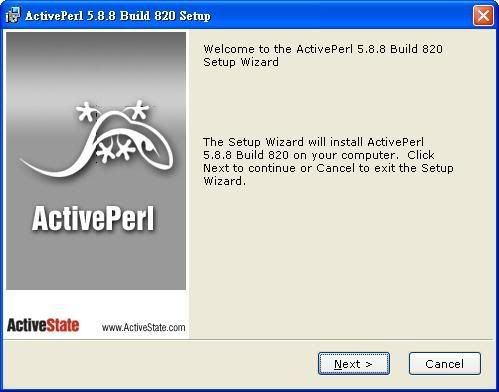
先如下圖安裝好 ActivePerl:
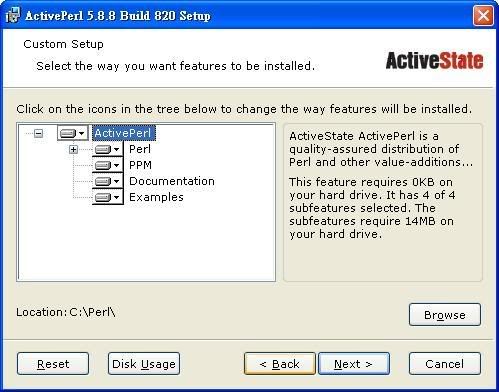
不去改動安裝路徑為佳:
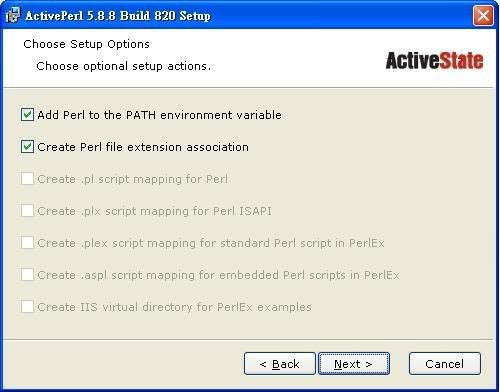
必需如下圖剔選以下選項:
其他ActivePerl的安裝視窗其實都不需任何改動,按"Next"直至軟件安裝完成就可以了。
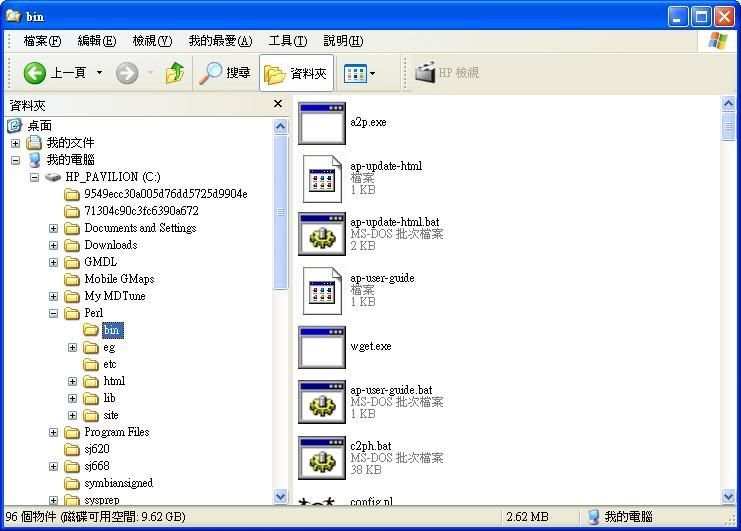
如果之前沒有特地改變ActivePerl的安裝路徑,請把之前下載得來的wget放到下圖位置 (即C:\Perl\bin):
3. 用來下載離線地圖的兩個Perl Tools:
第一個Perl Tool: 下載 MapTileCacher
第二個Perl Tool: 下載 MapTileFE > 下載後解壓縮
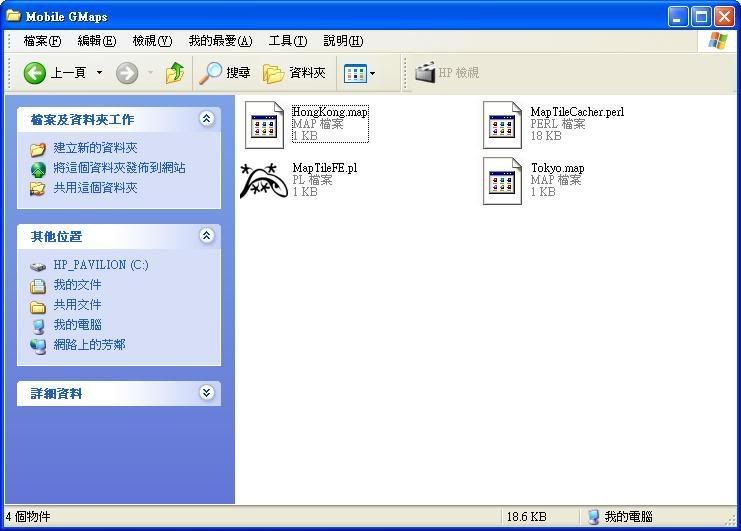
以上檔案應如下圖放好:
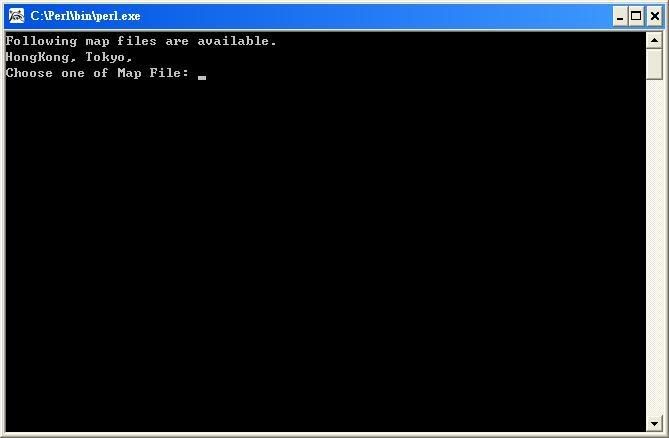
HongKong.map和Tokyo.map只是一些.map檔的例子,如果在這時雙擊MapTileFE.pl,將會看見以下視窗:
暫時不需要立即開始下載,稍後可以自己設定的.map檔再下載。
第一步:軟件準備完成
第二步:自行定義.map檔指定地圖下載範圍
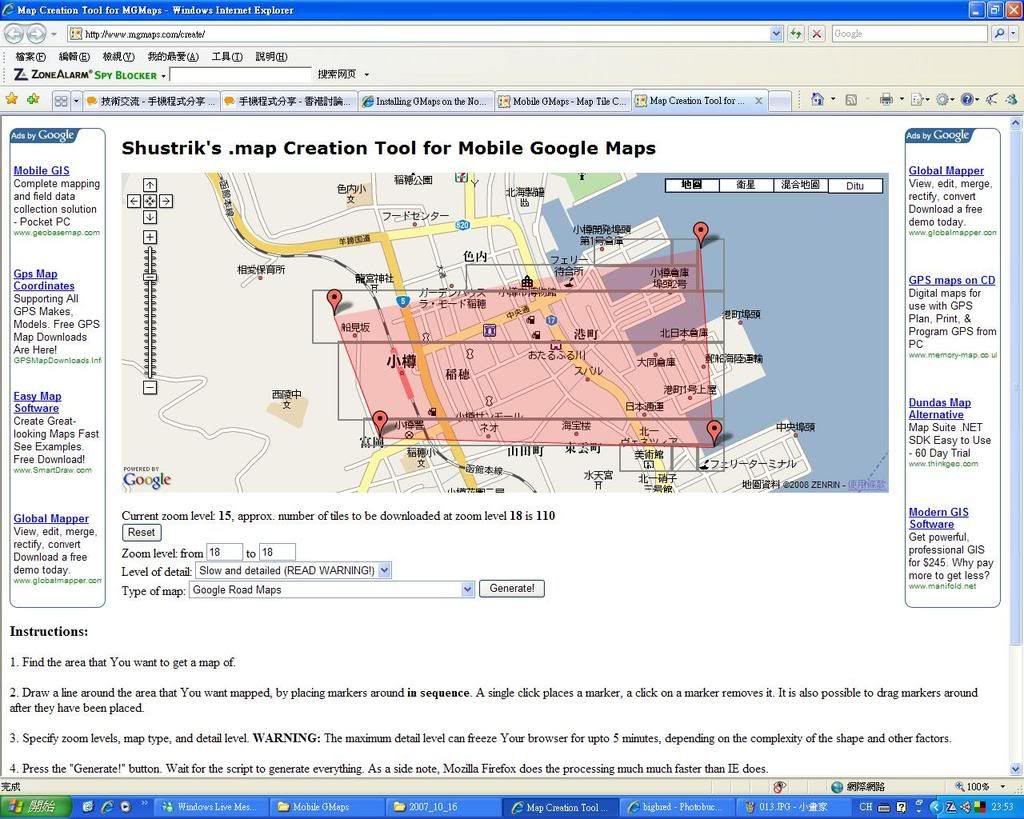
前往如下圖網址://www.mgmaps.com/create/
在地圖內單擊滑鼠製作紅色標記,圍繞所需地圖範圍。
選項說明:
Zoom level: 指定所需縮放層級
Level of detial: 一般來說,使用Slow and detailed也沒有太大問題
Type of map: 地圖來源,通常是Google Road Maps
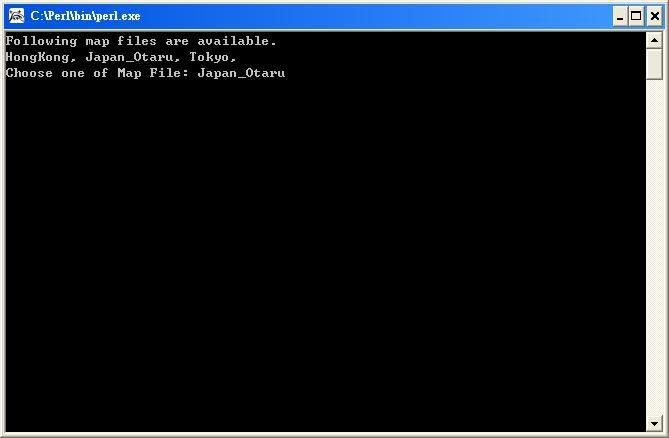
設定好所有選項後按Generate!鈕,稍等一下,就會獲得一個.map檔,假設更名儲存為Japan_Otaru.map,然後移至MapTileFE的檔案夾的話,雙擊MapTileFE後將會多了一個選項(正是所有和MapTileFE一起的.map檔名),鍵入Japan_Otaru再拍Enter,自選地圖下載正式開始:
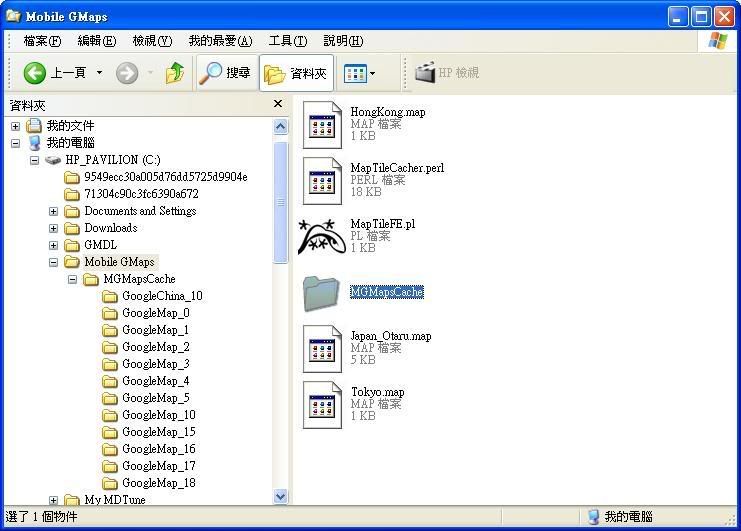
所有圖檔下載完成後,以上視窗會自動關閉,之後會發現以下新增的"MGMapsCache"檔案夾:
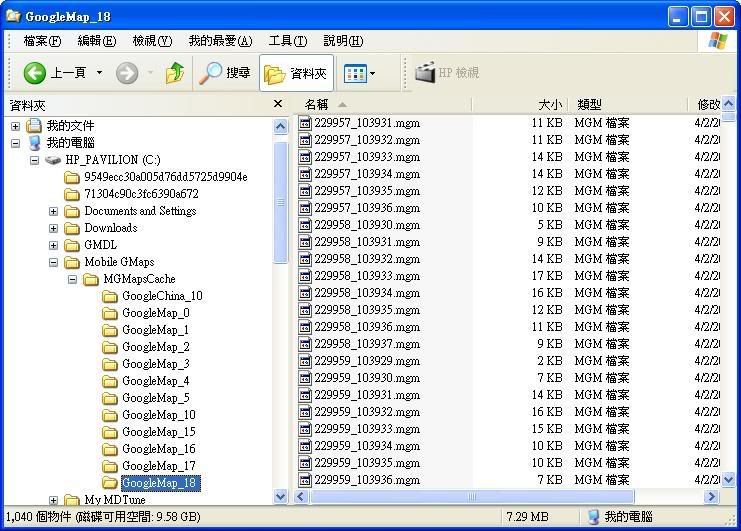
請確認檔案夾內有大量地圖檔案 (檔案名會有所不同),然後將整個MGMapsCache檔案夾 (包括在檔案夾內的cache.conf) 抄到手機記憶咭的根目錄:
第二步:自行定義地圖完成
第三步 (最後):設定 Mobile GMaps
1. 進入Mobile GMaps開始軟件設定:
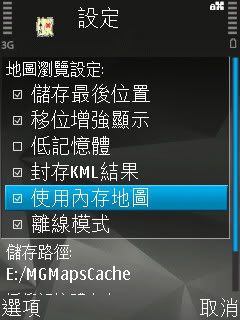
選項說明:
使用內存地圖: 必須剔選
離線模式: 可選可不選,剔選的話就肯定不會給手機上網
儲存路徑: 地圖儲存在手機的路徑,可以在這裡輸入或瀏覽正確路徑
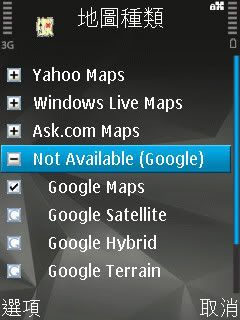
2. 在設定 > 地圖種類,如下圖剔選Google Maps:
3. 到這裡為止,緊記必需儲存每頁所作的設定然後離開Mobile GMaps!
4. 回到手機系統後,到功能表>應用程式>程式管理頁面,開啟Mobile GMaps,把讀取用戶資料設定為長期允許:
註:不同品牌或型號手機設定「讀取用戶資料」的方式可能會有所不同,詳情請參閱你的手機說明書。
5. 重新啟動Mobile GMaps,在顯示地圖的狀態下按數字鍵"0",直至手機右下角的地圖種類變為Google Maps:

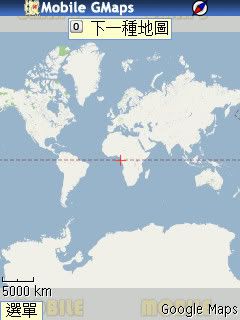
第三步 (最後):全部步驟完成!祝好運!