
001:將你的 iPhone 備份到 iCloud
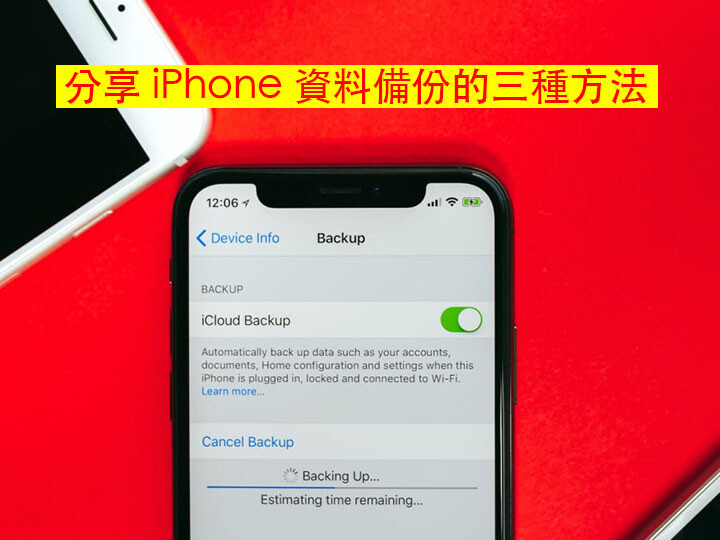
呢個係最簡單備份 iPhone 嘅方法,因為你唔需要用其他裝置,已經可以做到備份,只需要你嘅 iPhone 連上咗網絡就得,算係一個「一勞永逸」嘅備份方式,而且都足夠可靠。要將 iPhone 備份到 iCloud,你需要進入「設定」>「你的名字」>「iCloud」>「iCloud 備份」,並啟用「iCloud 備份」。當你的 iPhone 充電、鎖定並連接到 WiFi 網絡時,就會自動將所有資料備份到 iCloud。
不過,備份去 iCloud 會有兩個主要缺點,第一就係你要付費,免費版嘅 5GB 根本就唔夠用,不過你只需要每月 $8,就可以有 50GB 容量,但多數人最終都會升級到更高嘅級別,就好似版主我咁,我已經升級到去 $78 2TB,後續再唔夠嘅話,仲有 $238 6TB 以及 $468 12TB 嘅選項。
另一個缺點就係,iCloud 係一個同步服務,而唔係真正嘅備份方案,意味住如果你喺裝置 A 刪除一張相片,呢張相片都會喺所有裝置上刪除。所以你要小心唔好刪除你真正需要嘅文件,如果唔係就乜都無。
002:將 iPhone 備份到 Mac
Apple 亦允許你將 iPhone 備份到 Mac 上,你只需要嘅係一條 USB 線,連接 iPhone 同埋你嘅 Mac,並且你嘅 Mac 要有足夠嘅可用空間去儲存備份。準備好之後,喺你嘅 MacBook 上開啟「Finder」,然後喺左側窗格嘅側邊欄中,選擇你嘅 iPhone,之後揀「一般」,然後「將 iPhone 上所有資料備份到這台 Mac」。最後,按一下「立即備份」開始備份。你甚至可以加密呢個備份,咁樣任何人都無法存取。不過,如果你加密咗而又唔記得咗密碼,咁你個備份就會唔見咗。同第一個方法唔同,今次呢個方法係真正嘅備份,變相就算你 iPhone 刪除咗某些內容,同時亦喺 iCloud 刪除咗呢啲內容,你都可以喺 Mac 度透過恢復 iPhone 搵返。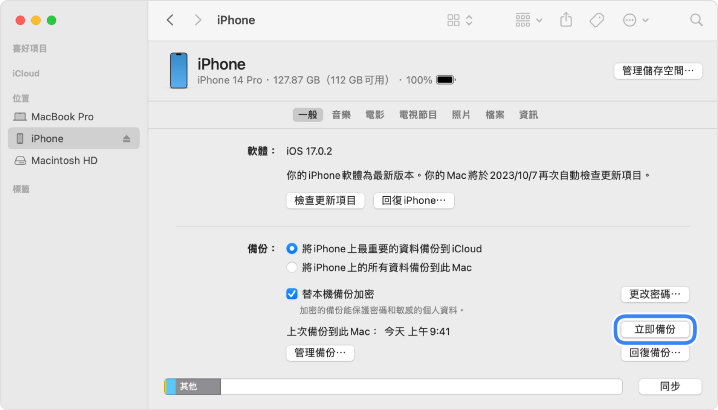
003:將 iPhone 備份到 Windows PC
你需要喺 Window 度安裝 iTunes,以備份你嘅 iPhone。下載並安裝應用程式之後,利用 USB 線將 iPhone 連接到 Windows 電腦,然後轉到 iTunes,你會喺左上角見到一個 iPhone 圖示,點撃 iPhone 圖示並選擇「摘要」。最後,按一下「立即備份」,開始備份你嘅資料。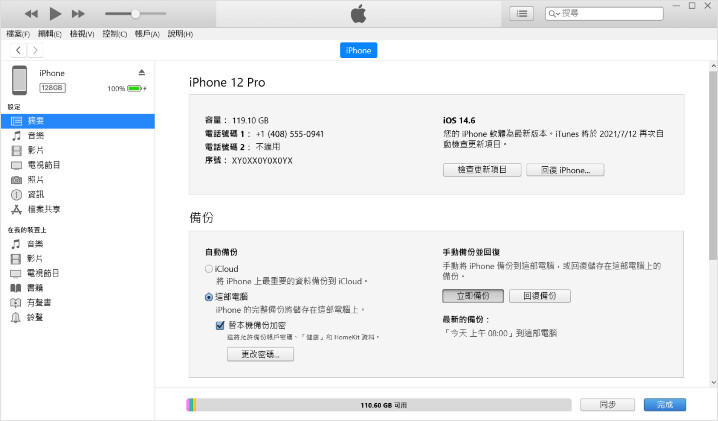
來源:LifeHacker