
第一步:在「控制中心」打開「深式模式」
要玩透深色模式,第一步當然要識得點開,同埋點樣設定至最聰明。 最直接嘅方法,就係從屏幕右上角向下掃,打開「控制中心」,然後撳一下個深色模式圖示,即可瞬間切換。不過,高手都會設定自動化。你可以進入「設定」>「顯示與亮度」,開啟「自動」選項,然後自訂時間表。例如設定日落時自動轉用深色模式,日出時轉回淺色模式,部機就會跟隨自然環境光線自動調整,完全唔使自己操心,又貼心又慳電。步驟 2:優化輔助使用設定
啟動咗之後,想體驗再升一級,就要鑽研「輔助使用」設定入面嘅細節。 喺「設定」>「輔助使用」>「顯示與文字大小」裡面,有幾個選項可以令深色模式更極致。強烈建議開啟「降低透明度」,佢會將系統中半透明嘅選單同背景變成實色深底,令界面睇落更清晰統一,減少視覺干擾。另外,「增加對比度」可以令深色背景上嘅文字同圖示更突出易讀;而「降低白點值」就更係秘技,將滑桿調到約 70%,可以進一步柔化畫面中嘅亮白色,令黑色更深沉,夜晚睇手機時眼睛會舒服非常多,呢個設定同 OLED 屏幕簡直係絕配。步驟 3:自訂小工具和壁紙
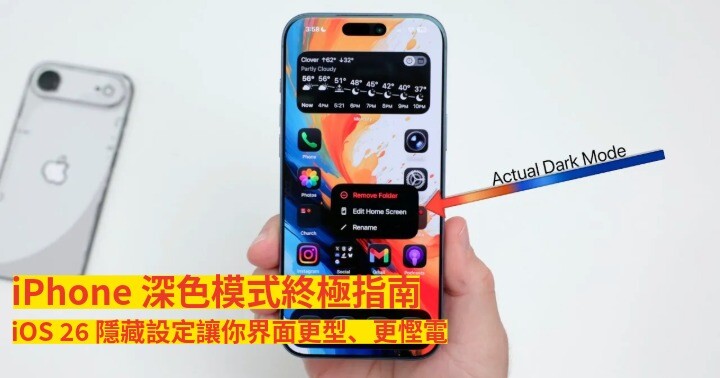
當系統設定搞掂,想個畫面再型啲、再一體化啲,就要輪到小工具同牆紙出場。 一個完整嘅深色美學,需要每個細節配合。好多內置小工具,例如天氣、日曆同時鐘,都會跟隨系統主題變色。你可以揀選以深色為主調嘅小工具樣式。至於牆紙,就強烈建議配搭一張純黑或者極深色嘅圖片。咁做唔單止令主畫面同深色模式融為一體,觀感更簡潔高級,對於用緊 iPhone 13/14/15 Pro 系列等 OLED 屏幕機型嘅用家來講,顯示純黑色像素點幾乎唔耗電,係一個真正能幫你慳電嘅實用技巧!步驟 4:新增捷徑以便快速存取
為咗應付不同環境,一個快速開關捷徑絕對不能少。 你可以將深色模式加插到「控制中心」裡面。設定方法好簡單:去「設定」>「控制中心」,然後將「深色模式」加落去自訂控制項目。設定好之後,無論你身處光猛戶外定昏暗室內,都可以從屏幕右上角一掃,即時點擊切換,而唔使次次都走入設定頁面慢慢搵,反應快十倍,體驗即刻流暢晒。第五步:平衡個人化與功能性
最後,所有自訂設定都講求平衡,切忌過火。 例如開啟「降低透明度」後,如果同時配搭一些顏色濃烈嘅 App 圖示,有時效果可能會顯得突兀。最好花少少時間,試唔同牆紙同設定的配搭,直至搵到最順眼、自己用落最舒服嘅組合。記住,深色模式嘅最終目的,係提升使用體驗同效率,而唔係單純追求「最黑」。只要跟住以上步驟設定,你部 iPhone 唔單止會更慳電、更護眼,成個操作界面更會型格統一,將實用同美學完美結合。來源: geeky-gadgets