
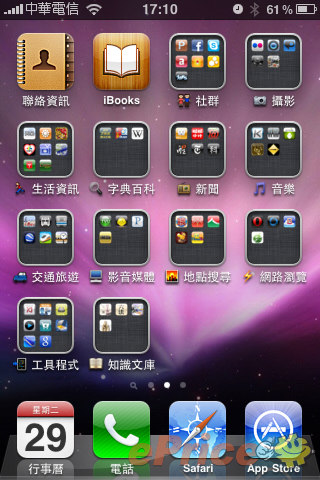
不過由於 iOS4 無法讓使用者自定資料夾的封面,每個資料夾外觀看起來都是套用相同設計,有時候反而會讓尋找應用程式的過程變得比較花時間,感覺起來也比較無聊些。不過版主發現其實可以利用表情符號搭配資料夾名稱的方式,來提高每個資料夾的辨別度。
 |
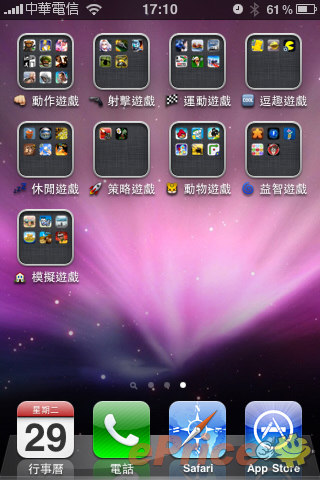 |
| ▲ 利用小圖示搭配資料夾名稱,可提昇每個資料夾的辨識度! | |
這個方法並不需要把 iPhone 給越獄就能辦到了,不過需要一點迂迴的小技巧就是。表情符號的小圖示必須透過日文模式來啟動,但過程其實不困能,以下筆者就來示範一下。
第一步:把 iPhone 變更為日文介面:
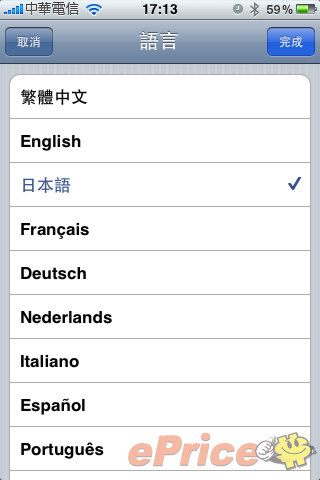
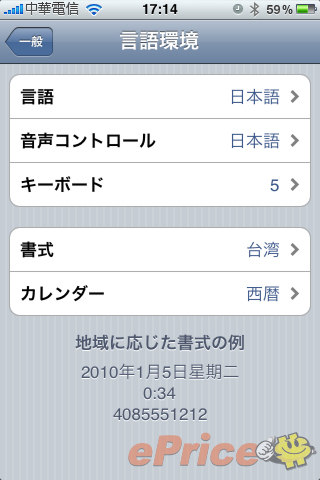
表情符號的小圖示其實無法直接招喚出來,要利用有點類似秘技的方式來開啟。第一步是進入設定,把 iPhone 改為日文介面。
 |
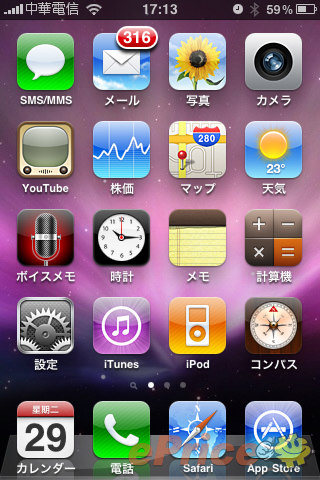 |
| ▲ 到「設定 → 一般 → 國際設定 → 語言」,選擇日本語,這時 iPhone 就會變成日文機囉。 | |
第二步:啟動繪文字
接著最重要的步驟來了,在日文介面底下,進入 iPhone 的鍵盤輸入法設定區,一路往下滑動,就會找到「繪文字」這個選項,這時請點它一下,來把繪文字加入輸入法之中。
 |
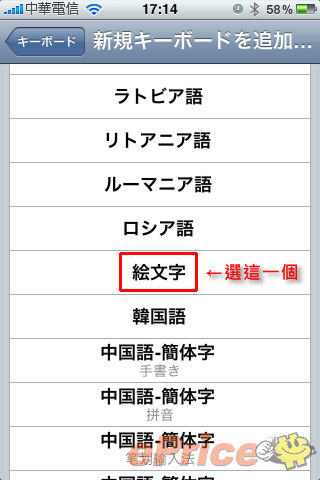 |
| ▲ 進入鍵盤設定區,新增「繪文字」。 | |
第三步:回到中文介面
接著我們再把 iPhone 改回中文介面,就會發現鍵盤區多了「表情符號」,其實它就是你剛剛在日文模式底下啟動的「繪文字」。另外,假如這時候你發現除了原本的中文、英文輸入法之後,還跑出日文輸入法,可以放心透過「編輯」來把它移除掉沒關係,別把「表情符號」砍掉就好。
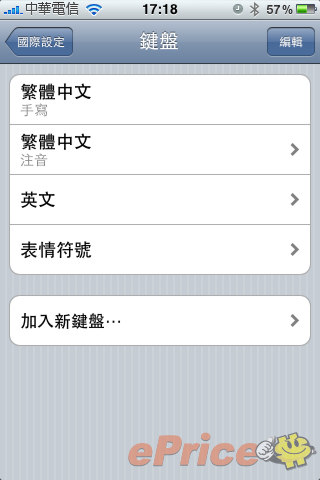
▲ 回到中文介面後,
鍵盤就會多出原本沒有的「表情符號」囉!
鍵盤就會多出原本沒有的「表情符號」囉!
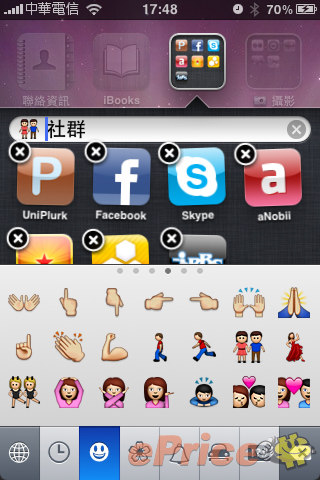
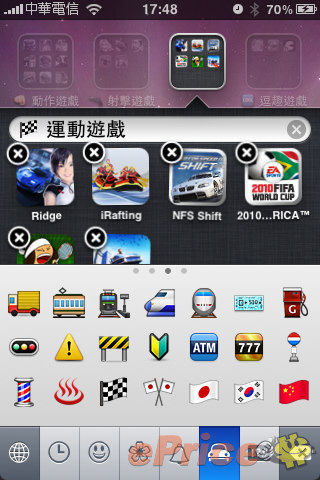
第四步:更改資料夾名稱
 |
 |
 |
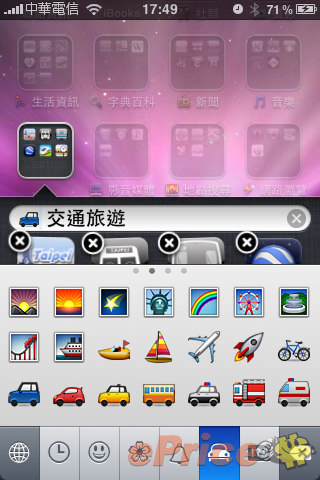 |
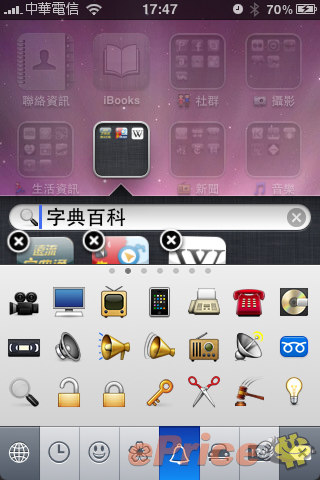
| ▲ 發揮你的創意,在資料夾名稱加入最適合的小圖示吧! | |
大功告成
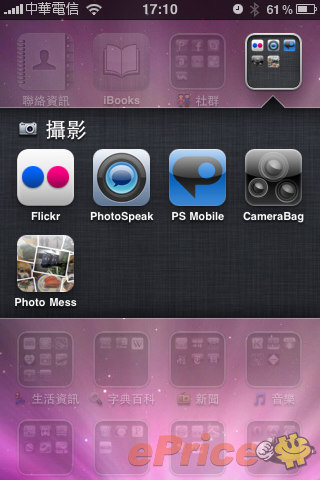
當你耗費好一段時間思考並規劃每個資料夾適合的圖示之後,是不是覺得更容易辨識、能更快找到你需要的程式了呢?雖然在 iPhone 上的螢幕看起來,這些圖示所佔的似乎不大,但至少看起來有趣多了,不再像是原本那麼單調。
 |
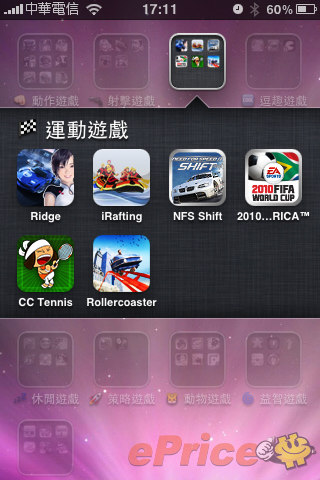 |
| ▲在平時開啟資料夾之後,也能看見你所設定的小圖示,是不是比原本有趣一些? | |
假如你手上也有安裝了 iOS4 的 iPhone,不妨也來玩玩看。測試成功之後也歡迎貼幾張圖來分享你的小圖示搭配想法,炫耀一下你的獨特創意吧?